

| # 使用Gradio Python客户端构建FastAPI应用 | |
| Tags: CLIENT, API, WEB APP | |
| 在本博客文章中,我们将演示如何使用 `gradio_client` [Python库](getting-started-with-the-python-client/) 来以编程方式创建Gradio应用的请求,通过创建一个示例FastAPI Web应用。我们将构建的 Web 应用名为“Acappellify”,它允许用户上传视频文件作为输入,并返回一个没有伴奏音乐的视频版本。它还会显示生成的视频库。 | |
| **先决条件** | |
| 在开始之前,请确保您正在运行Python 3.9或更高版本,并已安装以下库: | |
| - `gradio_client` | |
| - `fastapi` | |
| - `uvicorn` | |
| 您可以使用`pip`安装这些库: | |
| ```bash | |
| $ pip install gradio_client fastapi uvicorn | |
| ``` | |
| 您还需要安装ffmpeg。您可以通过在终端中运行以下命令来检查您是否已安装ffmpeg: | |
| ```bash | |
| $ ffmpeg version | |
| ``` | |
| 否则,通过按照这些说明安装ffmpeg [链接](https://www.hostinger.com/tutorials/how-to-install-ffmpeg)。 | |
| ## 步骤1:编写视频处理函数 | |
| 让我们从似乎最复杂的部分开始--使用机器学习从视频中去除音乐。 | |
| 幸运的是,我们有一个现有的Space可以简化这个过程:[https://huggingface.co/spaces/abidlabs/music-separation](https://huggingface.co/spaces/abidlabs/music-separation)。该空间接受一个音频文件,并生成两个独立的音频文件:一个带有伴奏音乐,一个带有原始剪辑中的其他所有声音。非常适合我们的客户端使用! | |
| 打开一个新的Python文件,比如`main.py`,并通过从`gradio_client`导入 `Client` 类,并将其连接到该Space: | |
| ```py | |
| from gradio_client import Client | |
| client = Client("abidlabs/music-separation") | |
| def acapellify(audio_path): | |
| result = client.predict(audio_path, api_name="/predict") | |
| return result[0] | |
| ``` | |
| 所需的代码仅如上所示--请注意,API端点返回一个包含两个音频文件(一个没有音乐,一个只有音乐)的列表,因此我们只返回列表的第一个元素。 | |
| --- | |
| **注意**:由于这是一个公共Space,可能会有其他用户同时使用该Space,这可能导致速度较慢。您可以使用自己的[Hugging Face token](https://huggingface.co/settings/tokens)复制此Space,创建一个只有您自己访问权限的私有Space,并绕过排队。要做到这一点,只需用下面的代码替换上面的前两行: | |
| ```py | |
| from gradio_client import Client | |
| client = Client.duplicate("abidlabs/music-separation", hf_token=YOUR_HF_TOKEN) | |
| ``` | |
| 其他的代码保持不变! | |
| --- | |
| 现在,当然,我们正在处理视频文件,所以我们首先需要从视频文件中提取音频。为此,我们将使用`ffmpeg`库,它在处理音频和视频文件时做了很多艰巨的工作。使用`ffmpeg`的最常见方法是通过命令行,在Python的`subprocess`模块中调用它: | |
| 我们的视频处理工作流包含三个步骤: | |
| 1. 首先,我们从视频文件路径开始,并使用`ffmpeg`提取音频。 | |
| 2. 然后,我们通过上面的`acapellify()`函数传入音频文件。 | |
| 3. 最后,我们将新音频与原始视频合并,生成最终的Acapellify视频。 | |
| 以下是Python中的完整代码,您可以将其添加到`main.py`文件中: | |
| ```python | |
| import subprocess | |
| def process_video(video_path): | |
| old_audio = os.path.basename(video_path).split(".")[0] + ".m4a" | |
| subprocess.run(['ffmpeg', '-y', '-i', video_path, '-vn', '-acodec', 'copy', old_audio]) | |
| new_audio = acapellify(old_audio) | |
| new_video = f"acap_{video_path}" | |
| subprocess.call(['ffmpeg', '-y', '-i', video_path, '-i', new_audio, '-map', '0:v', '-map', '1:a', '-c:v', 'copy', '-c:a', 'aac', '-strict', 'experimental', f"static/{new_video}"]) | |
| return new_video | |
| ``` | |
| 如果您想了解所有命令行参数的详细信息,请阅读[ffmpeg文档](https://ffmpeg.org/ffmpeg.html),因为它们超出了本教程的范围。 | |
| ## 步骤2: 创建一个FastAPI应用(后端路由) | |
| 接下来,我们将创建一个简单的FastAPI应用程序。如果您以前没有使用过FastAPI,请查看[优秀的FastAPI文档](https://fastapi.tiangolo.com/)。否则,下面的基本模板将看起来很熟悉,我们将其添加到`main.py`中: | |
| ```python | |
| import os | |
| from fastapi import FastAPI, File, UploadFile, Request | |
| from fastapi.responses import HTMLResponse, RedirectResponse | |
| from fastapi.staticfiles import StaticFiles | |
| from fastapi.templating import Jinja2Templates | |
| app = FastAPI() | |
| os.makedirs("static", exist_ok=True) | |
| app.mount("/static", StaticFiles(directory="static"), name="static") | |
| templates = Jinja2Templates(directory="templates") | |
| videos = [] | |
| @app.get("/", response_class=HTMLResponse) | |
| async def home(request: Request): | |
| return templates.TemplateResponse( | |
| "home.html", {"request": request, "videos": videos}) | |
| @app.post("/uploadvideo/") | |
| async def upload_video(video: UploadFile = File(...)): | |
| new_video = process_video(video.filename) | |
| videos.append(new_video) | |
| return RedirectResponse(url='/', status_code=303) | |
| ``` | |
| 在这个示例中,FastAPI应用程序有两个路由:`/` 和 `/uploadvideo/`。 | |
| `/` 路由返回一个显示所有上传视频的画廊的HTML模板。 | |
| `/uploadvideo/` 路由接受一个带有`UploadFile`对象的 `POST` 请求,表示上传的视频文件。视频文件通过`process_video()`方法进行 "acapellify",并将输出视频存储在一个列表中,该列表在内存中存储了所有上传的视频。 | |
| 请注意,这只是一个非常基本的示例,如果这是一个发布应用程序,则需要添加更多逻辑来处理文件存储、用户身份验证和安全性考虑等。 | |
| ## 步骤3:创建一个FastAPI应用(前端模板) | |
| 最后,我们创建Web应用的前端。首先,在与`main.py`相同的目录下创建一个名为`templates`的文件夹。然后,在`templates`文件夹中创建一个名为`home.html`的模板。下面是最终的文件结构: | |
| ```csv | |
| ├── main.py | |
| ├── templates | |
| │ └── home.html | |
| ``` | |
| 将以下内容写入`home.html`文件中: | |
| ```html | |
| <!DOCTYPE html> <html> <head> <title> 视频库 </title> <style> | |
| body { font-family: sans-serif; margin: 0; padding: 0; background-color: | |
| #f5f5f5; } h1 { text-align: center; margin-top: 30px; margin-bottom: 20px; } | |
| .gallery { display: flex; flex-wrap: wrap; justify-content: center; gap: 20px; | |
| padding: 20px; } .video { border: 2px solid #ccc; box-shadow: 0px 0px 10px | |
| rgba(0, 0, 0, 0.2); border-radius: 5px; overflow: hidden; width: 300px; | |
| margin-bottom: 20px; } .video video { width: 100%; height: 200px; } .video p { | |
| text-align: center; margin: 10px 0; } form { margin-top: 20px; text-align: | |
| center; } input[type="file"] { display: none; } .upload-btn { display: | |
| inline-block; background-color: #3498db; color: #fff; padding: 10px 20px; | |
| font-size: 16px; border: none; border-radius: 5px; cursor: pointer; } | |
| .upload-btn:hover { background-color: #2980b9; } .file-name { margin-left: 10px; | |
| } </style> </head> <body> <h1> 视频库 </h1> {% if videos %} | |
| <div class="gallery"> {% for video in videos %} <div class="video"> | |
| <video controls> <source src="{{ url_for('static', path=video) }}" | |
| type="video/mp4"> 您的浏览器不支持视频标签。 </video> <p>{{ video | |
| }}</p> </div> {% endfor %} </div> {% else %} <p> | |
| 尚未上传任何视频。</p> {% endif %} <form action="/uploadvideo/" | |
| method="post" enctype="multipart/form-data"> <label for="video-upload" | |
| class="upload-btn"> 选择视频文件 </label> <input type="file" name="video" | |
| id="video-upload"> <span class="file-name"></span> <button | |
| type="submit" class="upload-btn"> 上传 </button> </form> <script> // | |
| 在表单中显示所选文件名 const fileUpload = | |
| document.getElementById("video-upload"); const fileName = | |
| document.querySelector(".file-name"); fileUpload.addEventListener("change", (e) | |
| => { fileName.textContent = e.target.files[0].name; }); </script> </body> | |
| </html> | |
| ``` | |
| ## 第4步:运行 FastAPI 应用 | |
| 最后,我们准备好运行由 Gradio Python 客户端提供支持的 FastAPI 应用程序。 | |
| 打开终端并导航到包含 `main.py` 文件的目录,然后在终端中运行以下命令: | |
| ```bash | |
| $ uvicorn main:app | |
| ``` | |
| 您应该会看到如下输出: | |
| ```csv | |
| Loaded as API: https://abidlabs-music-separation.hf.space ✔ | |
| INFO: Started server process [1360] | |
| INFO: Waiting for application startup. | |
| INFO: Application startup complete. | |
| INFO: Uvicorn running on http://127.0.0.1:8000 (Press CTRL+C to quit) | |
| ``` | |
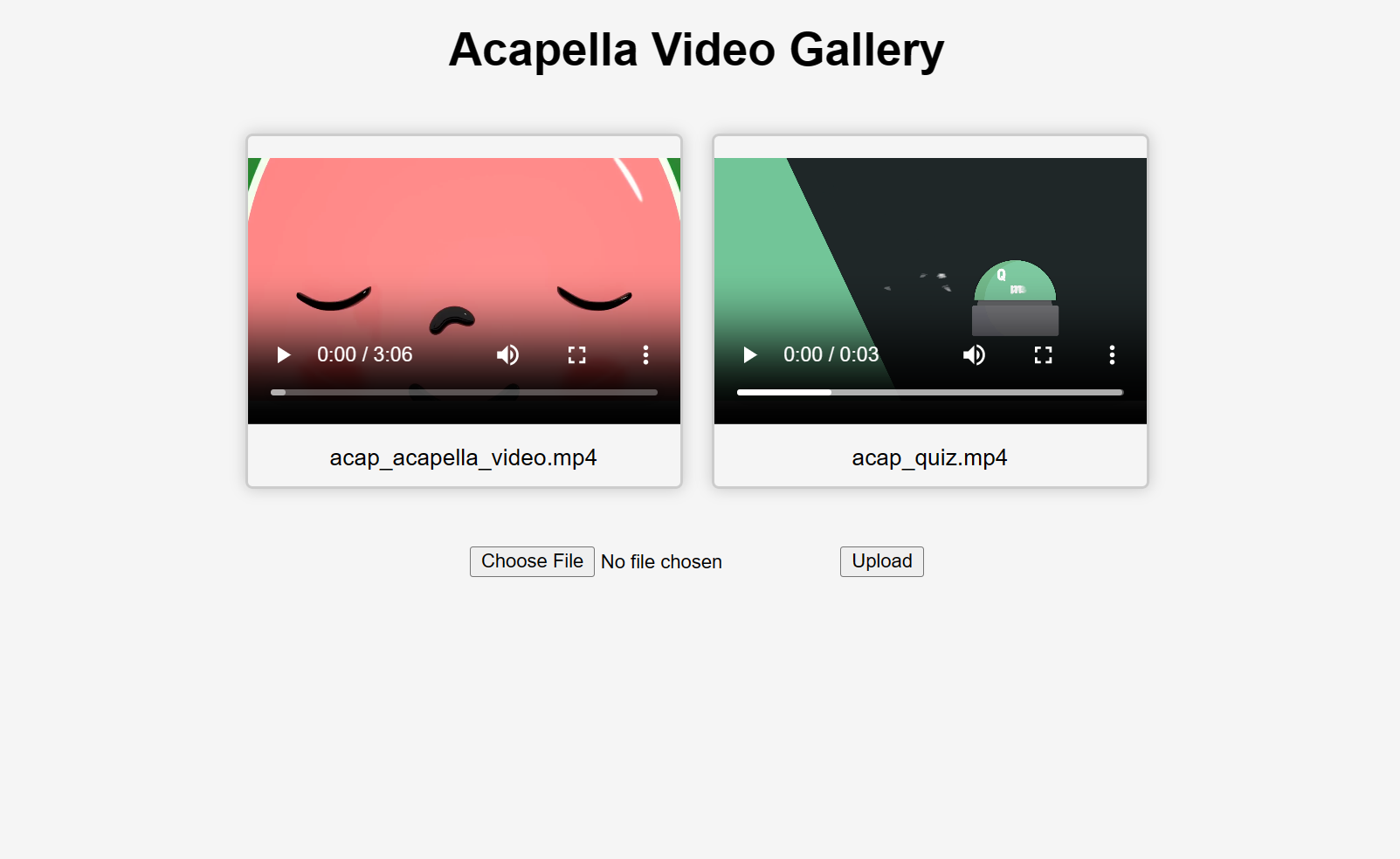
| 就是这样!开始上传视频,您将在响应中得到一些“acapellified”视频(处理时间根据您的视频长度可能需要几秒钟到几分钟)。以下是上传两个视频后 UI 的外观: | |
|  | |
| 如果您想了解如何在项目中使用 Gradio Python 客户端的更多信息,请[阅读专门的指南](/getting-started-with-the-python-client/)。 | |